GIMP en ligne gratuit : existe-t-il une version de GIMP pour le navigateur ?
1. Existe-t-il un GIMP en ligne officiel ?
Non. GIMP est développé comme application de bureau, et son équipe ne propose pas de version web. GIMP 3.0 est sorti en 2025 après sept ans de travail, GIMP 3.2 a suivi en mars 2026 avec des calques vectoriels et des calques liés, et la version stable actuelle est GIMP 3.2.8, sortie en novembre 2026. Ce sont tous des logiciels à installer, téléchargeables gratuitement sur gimp.org.
Quand vous cherchez GIMP en ligne, les résultats se répartissent donc en trois catégories :
- GIMP diffusé à distance : un service exécute GIMP de bureau sur son propre ordinateur et affiche la fenêtre dans un onglet de votre navigateur.
- Des éditeurs qui empruntent seulement le nom : des éditeurs web indépendants qui s'appellent « GIMP en ligne » mais n'exécutent pas du tout GIMP.
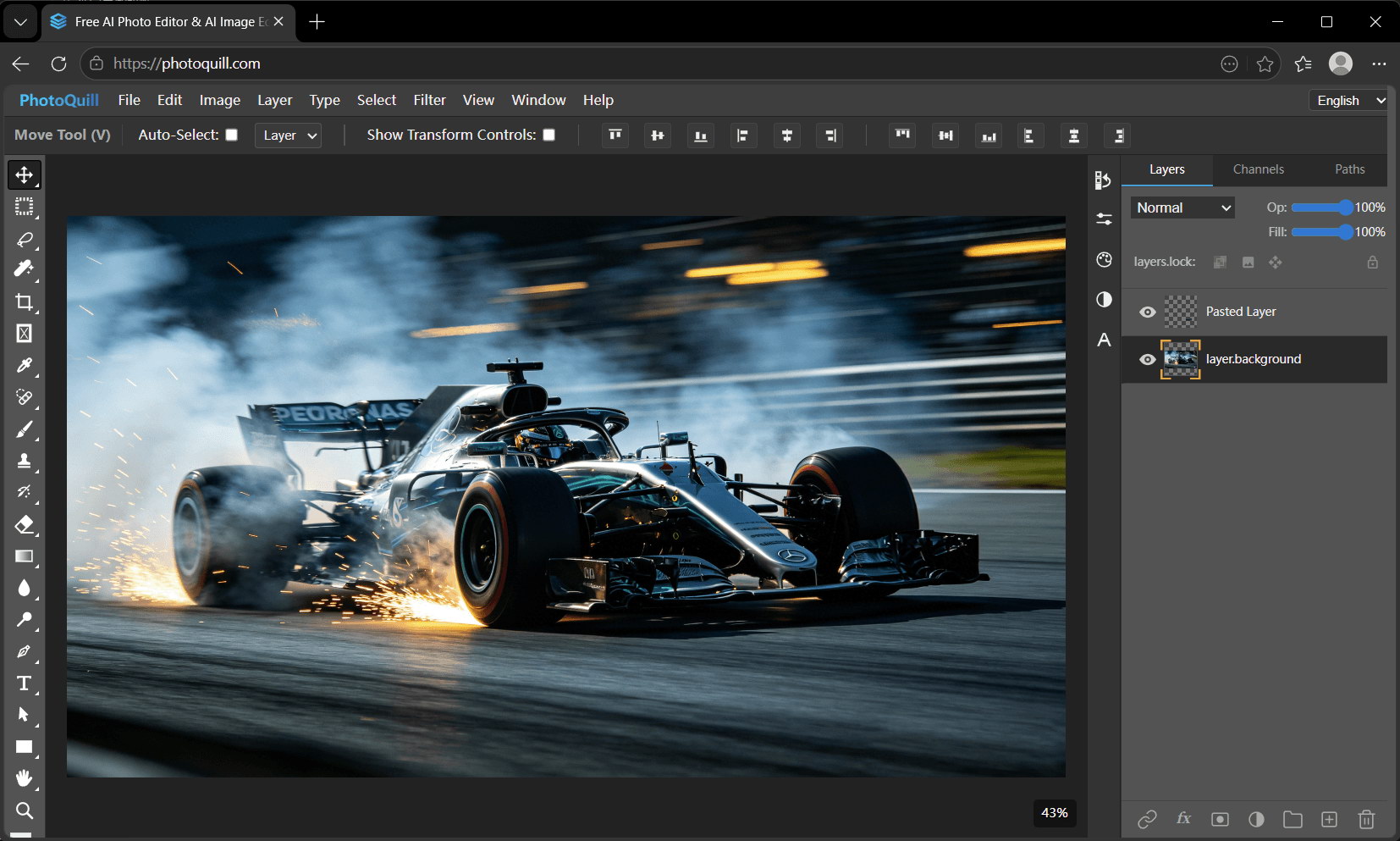
- Des éditeurs web qui font le même travail : de vrais éditeurs d'images avec calques, masques et filtres, qui fonctionnent dans le navigateur, comme PhotoQuill ou Photopea.
Le bon choix dépend de ce dont vous avez besoin : GIMP lui-même, ou simplement un éditeur gratuit et puissant sans installation.
2. Quatre façons gratuites de retoucher comme avec GIMP
Installer GIMP (si c'est GIMP qu'il vous faut)
Le vrai GIMP est gratuit sous Windows, macOS et Linux. C'est la seule façon d'avoir Script-Fu, les greffons tiers, les filtres GEGL et les fichiers XCF natifs. Sur un Chromebook compatible avec les applications Linux, vous pouvez activer l'environnement de développement Linux de ChromeOS et installer la version Linux.
Utiliser GIMP diffusé dans un onglet
Des services distants exécutent GIMP ailleurs et vous le diffusent. rollApp a proposé GIMP de cette façon ; d'après sa fiche sur le Chrome Web Store, mise à jour pour la dernière fois en 2018, les comptes gratuits ouvrent les fichiers en lecture seule et l'enregistrement nécessite une offre payante. Attendez-vous à un peu de latence, à une ancienne version de GIMP et à l'envoi de vos fichiers au service.
Utiliser un éditeur web avec de vrais calques
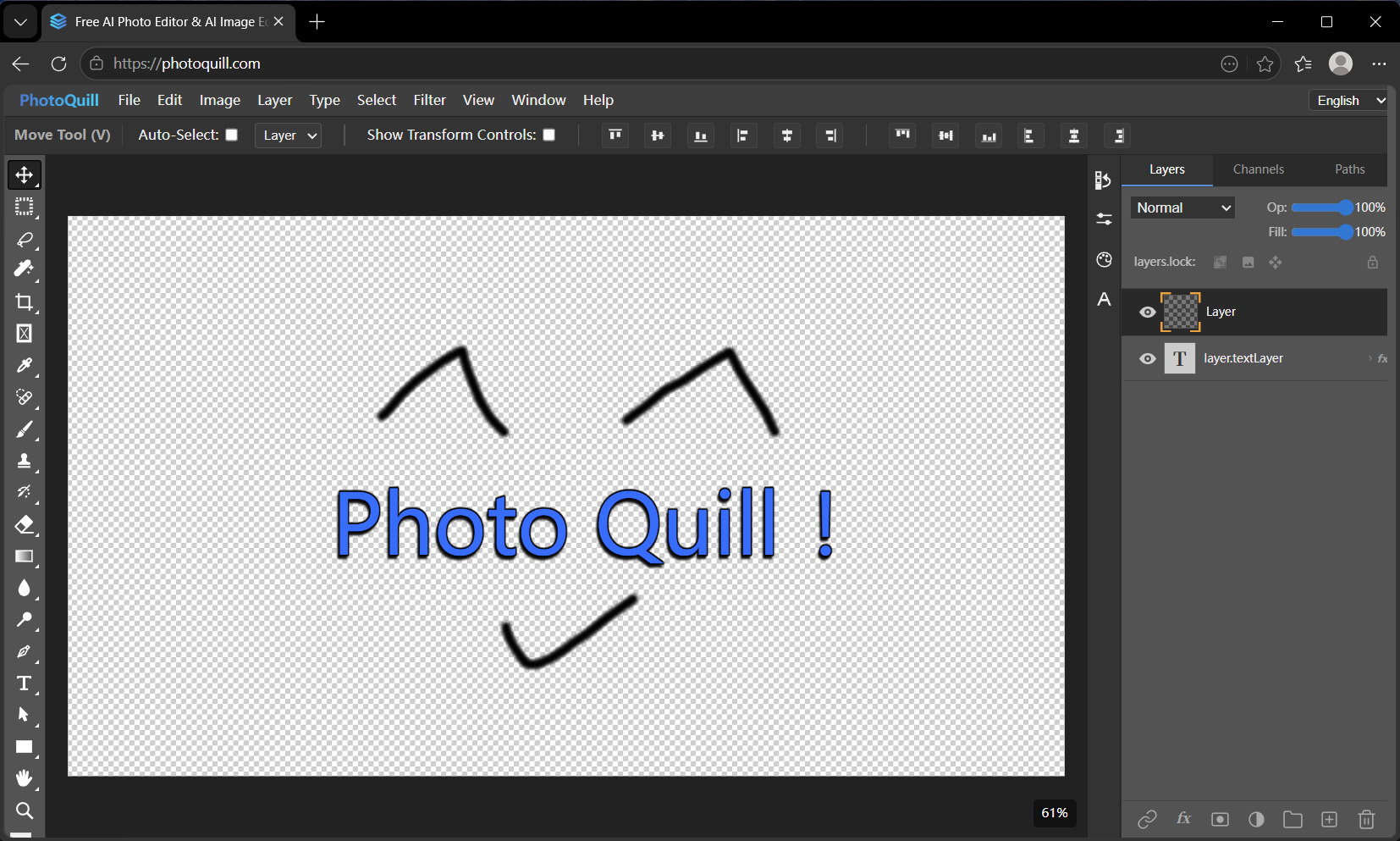
Si vous cherchez en réalité « un éditeur gratuit comme GIMP, sans rien installer », un éditeur web est le choix le plus pratique. PhotoQuill est gratuit, sans compte, et propose calques, groupes, masques, modes de fusion, calques de texte ainsi que l'ouverture et l'enregistrement de fichiers PSD. Photopea est une autre option gratuite qui ouvre les PSD, avec de la publicité si vous ne payez pas.
Utiliser un éditeur photo en ligne simple
Pour un recadrage, un redimensionnement ou un filtre rapide, n'importe quel éditeur web simple suffit. N'attendez simplement ni calques, ni masques, ni fichiers PSD.
4. Un éditeur web conçu pour le même travail
Pour la plupart des personnes qui cherchent un éditeur GIMP en ligne gratuit, PhotoQuill couvre l'essentiel : pas d'installation, pas de compte, et les fonctions d'un éditeur de bureau qui comptent pour un vrai travail.
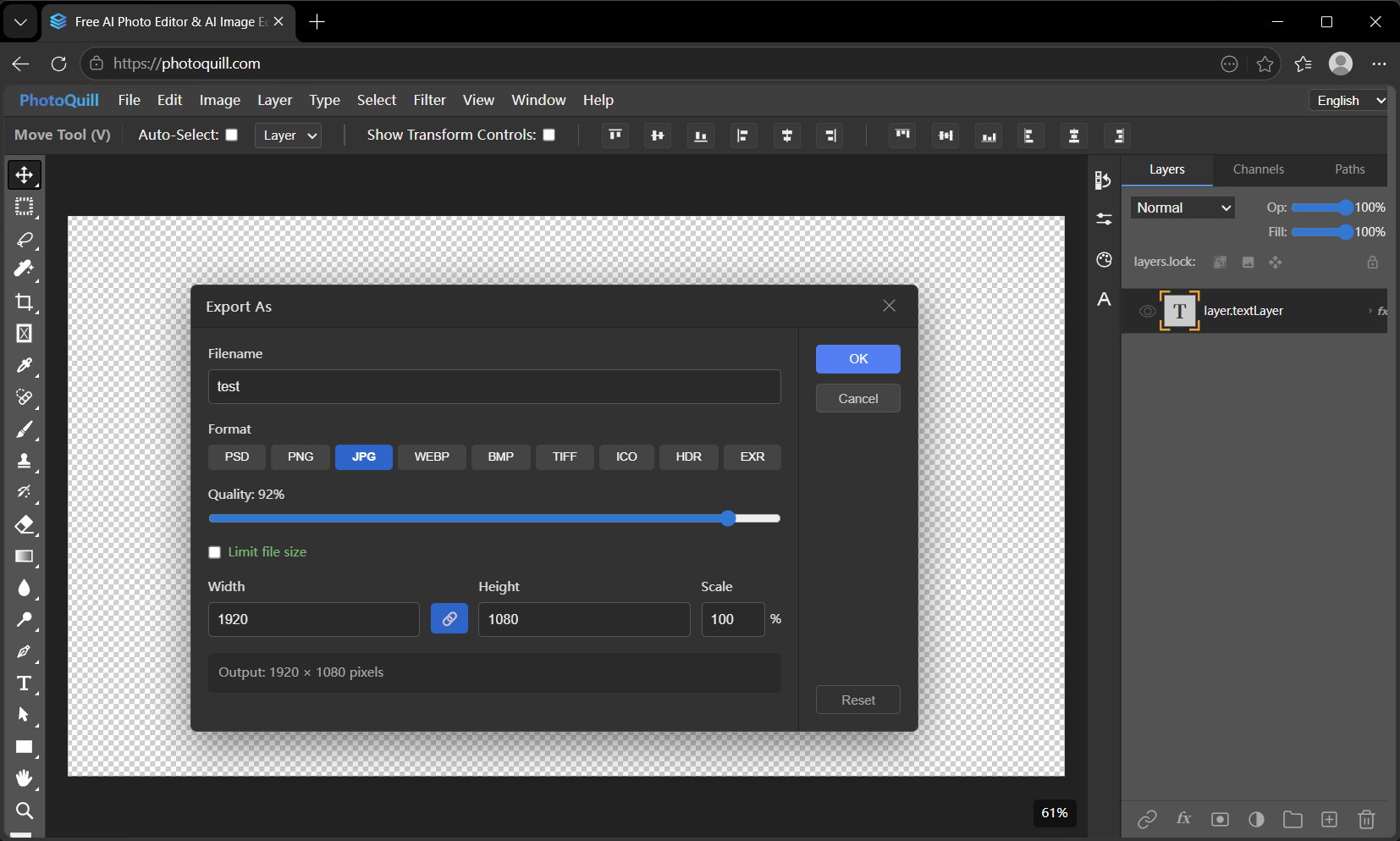
PhotoQuill utilise WebGPU, si bien que même les gros documents restent fluides. Vous disposez d'une pile de calques complète avec groupes, masques et modes de fusion, de calques de texte, de réglages et de filtres, de raccourcis clavier familiers, et de l'export en PNG, JPG, WebP ou PSD sans filigrane. Des outils IA facultatifs, comme la suppression d'arrière-plan et la génération d'images, sont disponibles quand vous le souhaitez et nécessitent une connexion gratuite.
La retouche sans IA s'effectue sur votre propre appareil : ces fichiers ne sont jamais envoyés. Seule l'image que vous transmettez à un outil IA quitte votre ordinateur.
5. GIMP en ligne, PhotoQuill et GIMP de bureau
| Fonction | Sites GIMP en ligne | PhotoQuill | GIMP de bureau |
|---|---|---|---|
| Installation requise | Non | Non | Oui |
| Compte requis | Souvent, pour enregistrer | Non (l'IA nécessite une connexion) | Non |
| Calques avec groupes et masques | Variable | Oui | Oui |
| Ouvre les fichiers PSD | Variable | Oui | En partie |
| Ouvre les fichiers XCF | GIMP diffusé uniquement | Non (exporter en PSD ou ORA) | Oui |
| Les fichiers restent sur votre appareil | Généralement envoyés | Oui, sauf l'IA | Oui |
| Scripts et greffons | GIMP diffusé uniquement | Non | Oui |
| Export gratuit sans filigrane | Variable | Oui | Oui |
6. Commencer à retoucher en moins d'une minute
- Ouvrez photoquill.com dans Chrome, Edge ou un autre navigateur récent.
- Glissez votre JPG, PNG, WebP ou PSD sur la zone de travail.
- Utilisez le panneau des calques à droite pour empiler vos retouches de façon non destructive.
- Retrouvez des raccourcis familiers : V pour déplacer, B pour le pinceau, T pour le texte, Ctrl+Z pour annuler.
- Exportez dans le format de votre choix. Les retouches sans IA ne quittent jamais votre appareil.
7. FAQ
Existe-t-il une version en ligne officielle de GIMP ?
Non. GIMP est un logiciel de bureau gratuit pour Windows, macOS et Linux ; la version stable actuelle est GIMP 3.2.8, sortie en novembre 2026. Les sites qui proposent GIMP en ligne diffusent une copie de bureau de GIMP depuis un ordinateur distant, ou sont d'autres éditeurs qui reprennent seulement le nom.
Puis-je utiliser le vrai GIMP dans un navigateur ?
Seulement via des services qui exécutent GIMP sur leurs propres ordinateurs et diffusent la fenêtre dans votre navigateur. rollApp a proposé GIMP de cette façon ; d'après sa fiche sur le Chrome Web Store, mise à jour pour la dernière fois en 2018, les comptes gratuits ouvrent les fichiers en lecture seule et l'enregistrement nécessite une offre payante. Dans tous les cas, vos fichiers sont envoyés au service.
Puis-je ouvrir des fichiers XCF de GIMP dans un éditeur web ?
PhotoQuill n'ouvre pas les fichiers XCF. Dans GIMP, exportez votre image au format PSD ou OpenRaster (.ora) pour conserver les calques, puis ouvrez ce fichier dans PhotoQuill.
Puis-je utiliser GIMP sur un Chromebook ?
Sur les Chromebook compatibles, vous pouvez activer l'environnement de développement Linux de ChromeOS et installer la version Linux de GIMP. Si votre Chromebook ne peut pas exécuter d'applications Linux, un éditeur web avec calques comme PhotoQuill est la solution la plus simple.
Faut-il un compte pour utiliser PhotoQuill ?
Non. Vous pouvez ouvrir, modifier et exporter des images sans compte. Seuls les outils IA facultatifs nécessitent une connexion Google gratuite.